
Aktualisiert am 31. Okt. 2026
API-Schlüssel erstellen
Mit einem API-Schlüssel kann ein Programm eine Ihrer IP-Adressen für Sie verwalten: ihre Konfiguration lesen, ihre Portfreigaben aktualisieren und ihre WireGuard-Konfiguration herunterladen, ohne dass sich jemand im Dashboard anmelden muss. Der Docker-Agent nutzt einen solchen Schlüssel, um Ihre Portfreigaben mit Ihren Containern abzugleichen, auch wenn diese neu starten.
Schlüssel gehören zu einer einzelnen IP-Adresse, nicht zu Ihrem Konto. Wenn Sie mehrere IP-Adressen haben, hat jede ihren eigenen Schlüssel, und ein Schlüssel gewährt niemals Zugriff auf eine der anderen.
IP-Adresse öffnen
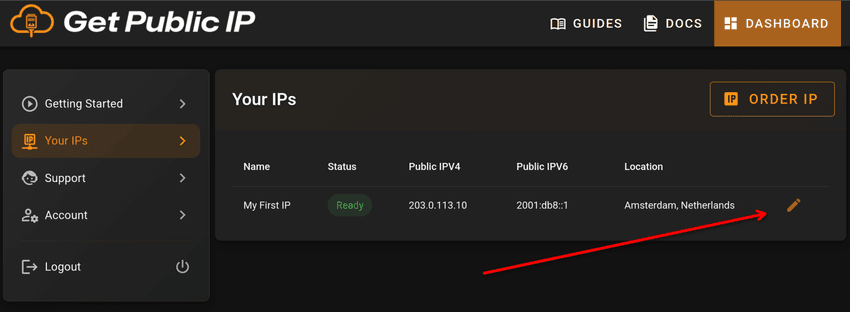
Öffnen Sie im Dashboard Ihre IPs und klicken Sie auf das Stiftsymbol am Ende der Zeile der IP-Adresse, für die Sie einen Schlüssel erstellen möchten.
API-Zugriff finden
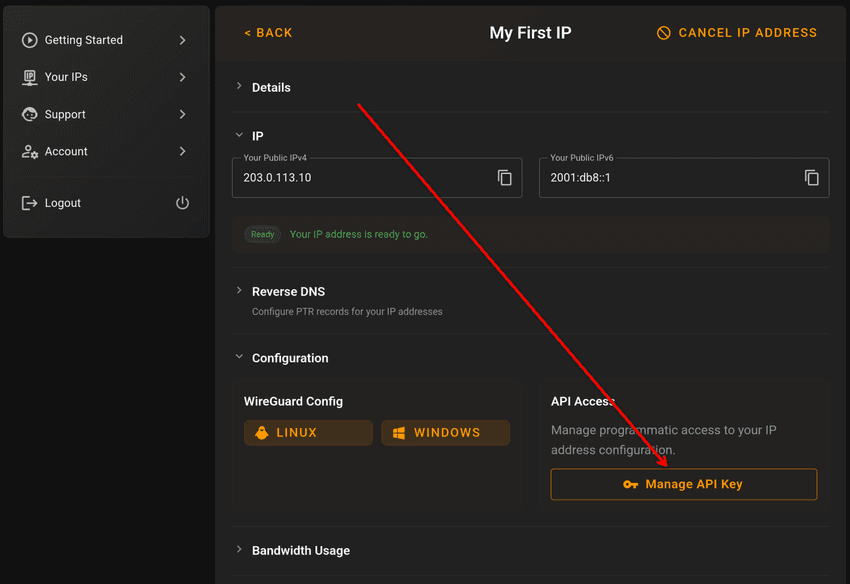
Klappen Sie den Abschnitt Konfiguration auf. API-Zugriff befindet sich rechts, neben den Downloads der WireGuard-Konfiguration. Klicken Sie auf API-Schlüssel verwalten.
Das geht jederzeit. Eine IP-Adresse muss nicht fertig bereitgestellt sein, bevor Sie ihren Schlüssel erstellen.
Schlüssel erstellen
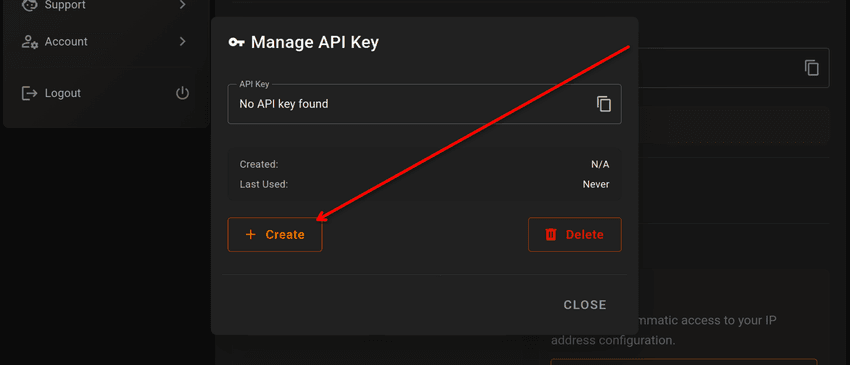
Hat diese IP-Adresse noch keinen Schlüssel, zeigt der Dialog Kein API-Schlüssel vorhanden. Klicken Sie auf Erstellen.
Schlüssel kopieren
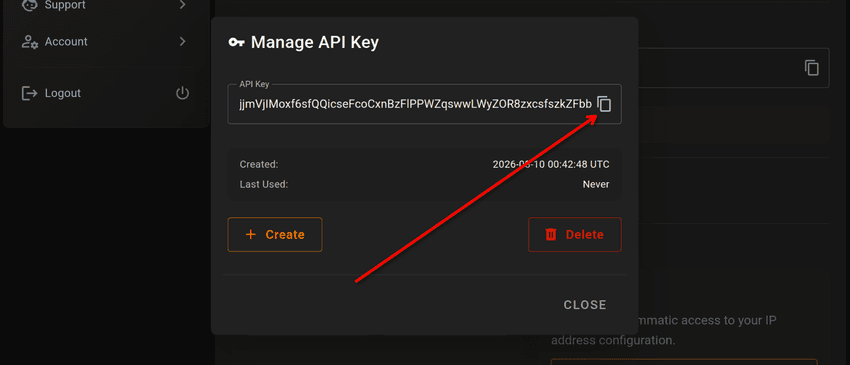
Der Schlüssel erscheint sofort, zusammen mit dem Zeitpunkt seiner Erstellung. Über das Kopiersymbol rechts im Feld legen Sie ihn in die Zwischenablage.
Behandeln Sie diesen Schlüssel wie ein Passwort. Wer ihn besitzt, kann ändern, wie Ihre IP-Adresse Datenverkehr weiterleitet, und ihre WireGuard-Konfiguration herunterladen.
Sie müssen ihn aber nicht sofort speichern. Anders als bei den meisten Diensten verbirgt GetPublicIP den Schlüssel nicht, nachdem Sie ihn zum ersten Mal gesehen haben. Öffnen Sie API-Schlüssel verwalten erneut, wann immer Sie ihn brauchen.
Zuletzt verwendet bleibt auf Nie, bis sich etwas mit dem Schlüssel authentifiziert, und wird danach bei jeder Anfrage aktualisiert. So prüfen Sie am schnellsten, ob ein eingerichtetes Tool uns tatsächlich erreicht.
Schlüssel ersetzen und widerrufen
Beide Aktionen finden Sie im selben Dialog API-Schlüssel verwalten.
- Erstellen ersetzt den bestehenden Schlüssel durch einen neuen. Es gibt keine
Rückfrage, und der alte Schlüssel funktioniert nicht mehr, sobald der neue
erscheint. Alles, was ihn noch verwendet, etwa ein laufender Docker-Agent,
schlägt dann mit
401fehl, bis Sie ihm den neuen Schlüssel geben. Klicken Sie nicht auf Create, nur um Ihren Schlüssel nachzusehen; das erneute Öffnen des Dialogs zeigt ihn bereits an. - Löschen widerruft den Schlüssel, und die IP-Adresse hat danach keinen mehr. Ihr Tunnel, Ihre Portfreigaben und die IP-Adresse selbst bleiben unberührt; entzogen wird nur der programmatische Zugriff. Erstellen Sie einen neuen Schlüssel, wann immer Sie ihn wieder brauchen.
Häufig gestellte Fragen
Gilt ein API-Schlüssel für mein ganzes Konto oder für eine einzelne IP-Adresse?
Für eine einzelne IP-Adresse. Jede IP-Adresse in Ihrem Dashboard hat ihren eigenen Schlüssel, und ein Schlüssel gewährt immer nur Zugriff auf die Adresse, zu der er gehört. Wenn Sie mehrere IP-Adressen betreiben, erstellen Sie für jede einen eigenen Schlüssel.
Kann ich meinen API-Schlüssel nach dem Erstellen noch einmal ansehen?
Ja. Der Schlüssel wird nicht nur ein einziges Mal angezeigt. Öffnen Sie jederzeit erneut „API-Schlüssel verwalten“ bei dieser IP-Adresse, und er steht dort weiterhin zum Kopieren bereit. Sie müssen ihn also nicht irgendwo speichern, bevor Sie den Dialog schließen.
Was passiert, wenn ich auf „Erstellen“ klicke, obwohl ich bereits einen Schlüssel habe?
Sie erhalten einen völlig neuen Schlüssel, und der alte funktioniert sofort nicht mehr. Es gibt keine Rückfrage, klicken Sie also nicht auf „Erstellen“, nur um Ihren Schlüssel nachzusehen. Alles, was noch den alten Schlüssel verwendet, etwa ein laufender Docker-Agent, erhält 401-Fehler, bis Sie ihm den neuen Schlüssel geben.
Wie widerrufe ich einen API-Schlüssel?
Öffnen Sie „API-Schlüssel verwalten“ bei dieser IP-Adresse und klicken Sie auf „Löschen“. Der Schlüssel funktioniert sofort nicht mehr. Ihre IP-Adresse, ihr Tunnel und ihre Portfreigaben bleiben unverändert; entzogen wird nur der programmatische Zugriff.
Brauche ich einen API-Schlüssel, um meine öffentliche IP-Adresse zu nutzen?
Nein. Ihre WireGuard-Konfiguration herunterladen und Portfreigaben bearbeiten können Sie auch ohne Schlüssel im Dashboard. Einen Schlüssel brauchen Sie nur, wenn ein Tool das für Sie übernehmen soll, etwa der Docker-Agent von GetPublicIP oder die App GetPublicIP for Windows (Beta, empfohlen).
Die Anleitung zu Docker zeigt, wie Sie Ihre Container mit Ihrem Schlüssel über Ihre öffentliche IP-Adresse erreichbar machen. Wenn Sie neu bei GetPublicIP sind, beginnen Sie mit Erste Schritte.