
Aktualisiert am 31. Okt. 2026
Windows
Es gibt zwei Wege, einen Windows-PC mit Ihrer öffentlichen IP-Adresse zu verbinden. Wählen Sie einen davon:
GetPublicIP for Windows (Beta)
Diese App befindet sich in der Beta-Phase. Sie ist einsatzbereit und aktualisiert sich selbst, während wir sie weiterentwickeln. Wenn etwas nicht funktioniert, kontaktieren Sie uns und schildern Sie, was passiert ist.
GetPublicIP for Windows verbindet Ihren PC mit Ihrer öffentlichen IP-Adresse, ohne dass Sie etwas von Hand konfigurieren müssen. Die App lädt ihre Konfiguration selbst herunter, legt die Regeln in der Windows-Firewall an, die Ihre Portweiterleitungen benötigen, und bleibt mit Ihrem Dashboard synchron. Sie läuft unter Windows 10 oder 11.
Herunterladen und installieren
- Laden Sie das Installationsprogramm für Ihren PC herunter. Wenn Sie nicht sicher sind, welches Sie brauchen, wählen Sie 64-Bit.
- Führen Sie die
.msi-Datei aus und bestätigen Sie die Abfrage nach Administratorrechten. Als Herausgeber ist dort GetPublicIP Limited angegeben. - Das Installationsprogramm richtet einen Hintergrunddienst ein, der mit Windows startet, und legt ein GetPublicIP-Symbol im Infobereich der Taskleiste an.
Mit Ihrem API-Schlüssel anmelden
Die App meldet sich mit dem API-Schlüssel der IP-Adresse an, die Sie verwenden möchten. Falls Sie noch keinen haben, lesen Sie API-Schlüssel erstellen.
- Öffnen Sie GetPublicIP und wechseln Sie zum Tab „Status“.
- Fügen Sie Ihren API-Schlüssel ein und klicken Sie auf
Verbinden.
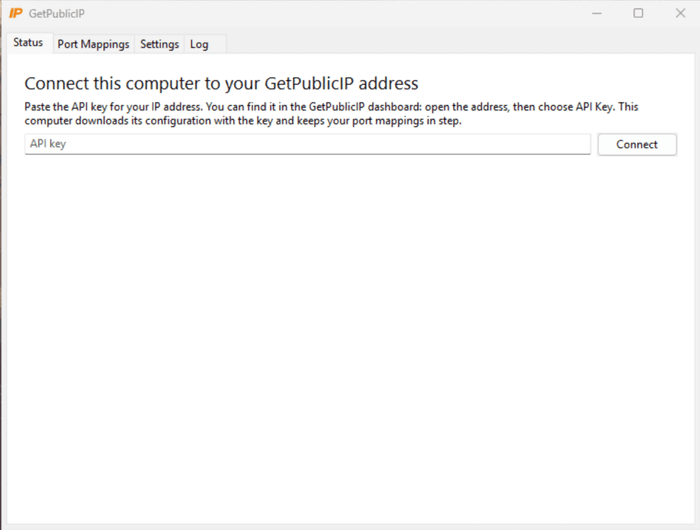
Die App lädt die Konfiguration herunter, baut den Tunnel auf und hält ihn mit Ihrem Dashboard synchron. Sie müssen keine Konfigurationsdatei importieren.
Tab „Status“
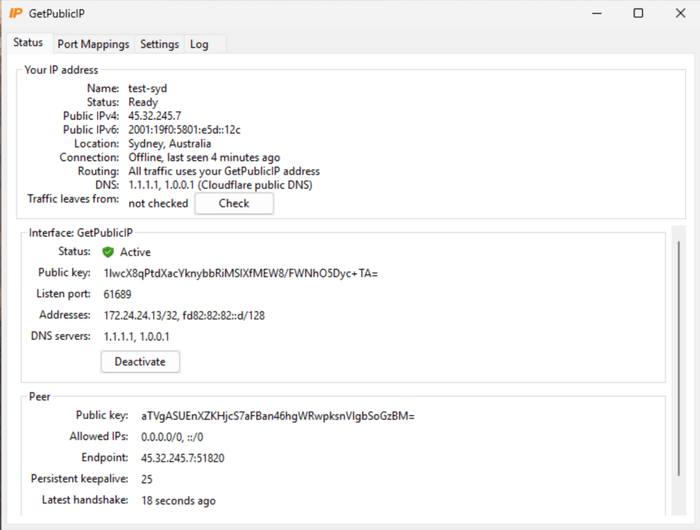
Der Tab „Status“ zeigt den Namen der IP-Adresse, ihren Status, ihre öffentlichen IPv4- und IPv6-Adressen, ihren Standort sowie die aktuellen Angaben zu Verbindung, Routing und DNS.
Klicken Sie auf Prüfen, um zu sehen, über welche Adresse Ihr Datenverkehr gerade ins Internet geht.
Während der Tunnel startet, zeigt die Zeile „Verbindung“ Verbindung wird hergestellt…. Antwortet unser Server nicht, steht dort Keine Antwort vom Server. Mehr dazu unter „Fehlerbehebung“ weiter unten.
Darunter folgen die Angaben zur Schnittstelle und zum Teilnehmer des Tunnels sowie die Schaltfläche Deaktivieren.
Tab „Portweiterleitungen“
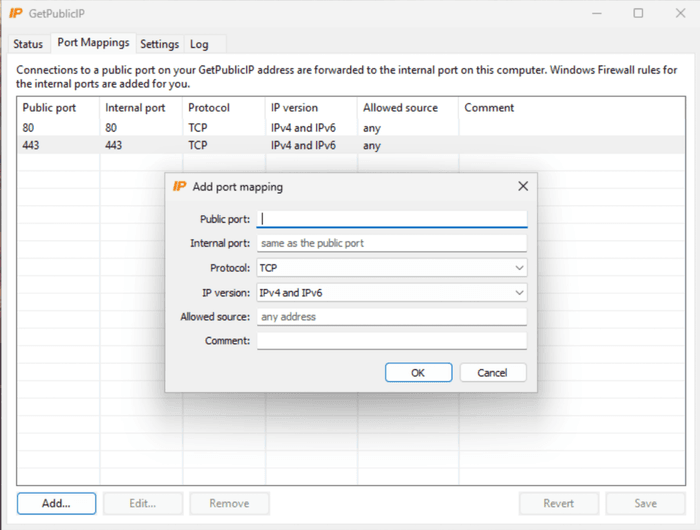
Mit Hinzufügen…, Bearbeiten… und Entfernen verwalten Sie Ihre Portweiterleitungen. Klicken Sie anschließend auf Speichern. Mit Verwerfen machen Sie Änderungen rückgängig, die Sie noch nicht gespeichert haben.
Die App legt für die internen Ports automatisch Regeln in der Windows-Firewall an. Sie müssen die Firewall also nicht selbst konfigurieren.
Die Spalte Lauscht zeigt das Programm an jedem internen Port und ob weitergeleitete Verbindungen es erreichen:
✓ nginx.exe auf 0.0.0.0: Das Programm lauscht auf allen Adressen und ist daher erreichbar.✗ nginx.exe nur auf 127.0.0.1: nicht erreichbar: Das Programm nimmt nur Verbindungen von diesem PC an. Stellen Sie es so ein, dass es auf0.0.0.0(allen Adressen) oder auf der Tunneladresse lauscht.✗ Nichts lauscht: Starten Sie das Programm, oder prüfen Sie, ob sein Port mit dem internen Port übereinstimmt.⚠ game.exe auf 0.0.0.0: erste Antwort an neue Clients geht im Split-Tunnel verloren: Ein UDP-Programm lauscht im Split-Tunnel auf allen Adressen. Mehr dazu unter „Fehlerbehebung“ weiter unten.
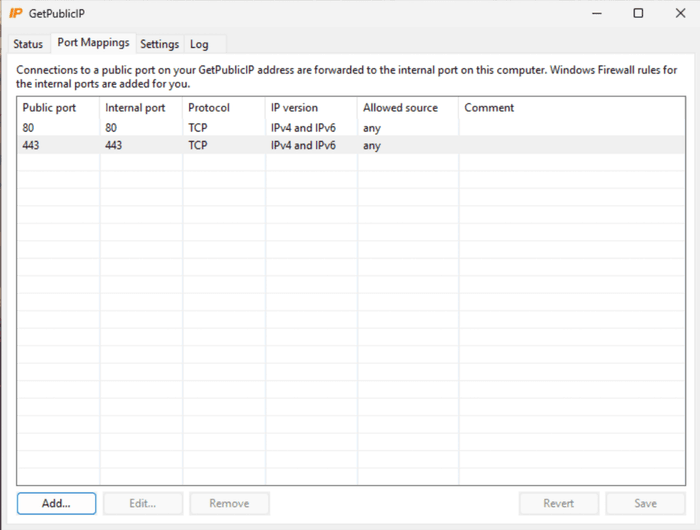
Jede Portweiterleitung hat einen öffentlichen Port, einen internen Port, ein Protokoll, eine IP-Version, eine erlaubte Quelle und einen Kommentar. Lassen Sie den internen Port leer, wird derselbe Port wie der öffentliche verwendet. Lassen Sie die erlaubte Quelle leer, werden Verbindungen von jeder Adresse angenommen.
Tab „Einstellungen“
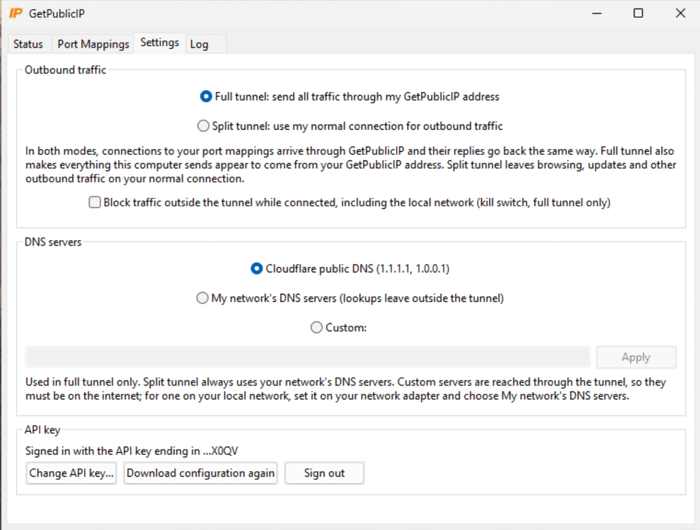
Abschnitt „Ausgehender Datenverkehr“
- Vollständiger Tunnel: Ihr gesamter Datenverkehr geht über Ihre GetPublicIP-Adresse ins Internet. Das ist die Standardeinstellung.
- Split-Tunnel: Beim normalen Surfen nutzen Sie Ihre eigene Internetverbindung, während Datenverkehr zu Ihren Portweiterleitungen weiterhin über GetPublicIP ankommt.
Kill Switch
Die Einstellung heißt „Datenverkehr außerhalb des Tunnels während der Verbindung blockieren, einschließlich des lokalen Netzwerks (Kill Switch, nur vollständiger Tunnel)“. Sie ist standardmäßig ausgeschaltet und funktioniert nur im vollständigen Tunnel. Solange sie eingeschaltet ist, werden auch Geräte in Ihrem lokalen Netzwerk blockiert, etwa Drucker und Dateifreigaben.
Abschnitt „DNS-Server“
Diese Einstellung gilt nur im vollständigen Tunnel. Im Split-Tunnel werden immer die DNS-Server Ihres Netzwerks verwendet.
- Öffentliches DNS von Cloudflare: die Standardeinstellung.
- DNS-Server meines Netzwerks: verwendet die DNS-Server, die an Ihrem Netzwerkadapter eingestellt sind. DNS-Anfragen laufen dann außerhalb des Tunnels.
- Benutzerdefiniert: Geben Sie die Adressen öffentlicher DNS-Server im Internet ein und klicken Sie dann auf
Übernehmen.
Einen lokalen DNS-Server, etwa ein Pi-hole oder Ihren Router, können Sie nicht unter „Benutzerdefiniert“ eintragen. Um einen solchen Server zu nutzen, stellen Sie ihn in Windows an Ihrem Netzwerkadapter ein und wählen Sie „DNS-Server meines Netzwerks“. Diese Option lässt sich nicht zusammen mit dem Kill Switch verwenden.
Abschnitt „API-Schlüssel“
- API-Schlüssel ändern…: stellt die App auf einen anderen Schlüssel um.
- Konfiguration erneut herunterladen: ruft eine neue Kopie der Konfiguration ab.
- Abmelden: meldet die App von Ihrer IP-Adresse ab.
Tab „Protokoll“
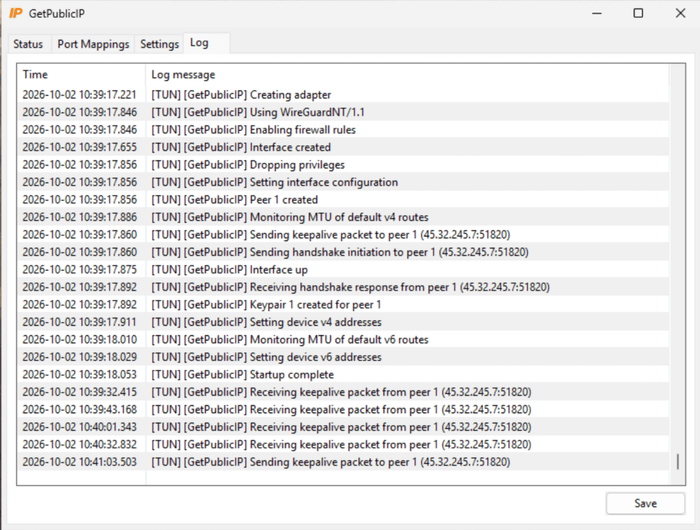
Der Tab „Protokoll“ listet auf, was der Tunnel getan hat, etwa Verbindungsaufbauten und Handshakes mit unserem Server. Mit Speichern sichern Sie das Protokoll in einer Datei.
Tab „Support“
Wenn etwas nicht funktioniert, stellt der Tab „Support“ zusammen, was wir für unsere Hilfe brauchen: den Status, Ihre Portweiterleitungen und was an ihnen lauscht, die Dienste der App, die Einstellungen Ihrer Windows-Firewall und Ihre Sicherheitssoftware, Ihre Netzwerkrouten und das aktuelle Protokoll. Klicken Sie auf In Zwischenablage kopieren und fügen Sie den Bericht in Ihre Nachricht ein, wenn Sie uns kontaktieren. Oder klicken Sie auf In Datei Speichern… und hängen Sie die Datei an.
Der Bericht enthält Ihre IP-Adressen und Netzwerkdetails. Ihren API-Schlüssel und den privaten Schlüssel des Tunnels enthält er nie, und Sie können ihn vor dem Senden vollständig lesen.
Wenn sich das Fenster der App nicht öffnen lässt, kann ein Administrator denselben Bericht über die Eingabeaufforderung erstellen, allerdings ohne Status und Portweiterleitungen:
"C:\Program Files\GetPublicIP\getpublicip.exe" /supportreport %USERPROFILE%\Desktop\getpublicip-support.txt
Symbol im Infobereich
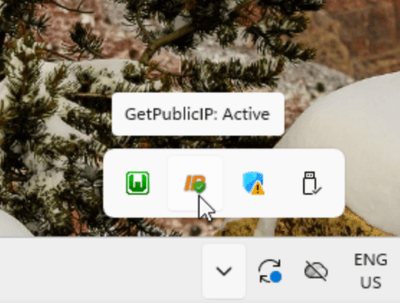
Bewegen Sie den Mauszeiger über das Symbol im Infobereich der Taskleiste, um zu sehen, ob der Tunnel aktiv ist. Mit einem Rechtsklick darauf sehen Sie Ihre öffentlichen IPv4- und IPv6-Adressen, solange Sie verbunden sind.
Aktualisierungen
Die App sucht selbstständig nach Aktualisierungen. Ist eine verfügbar, zeigt das Symbol im Infobereich Eine Aktualisierung ist verfügbar! an, und ein Administrator des PCs klickt auf Jetzt aktualisieren. Ihre Einstellungen und der Tunnel bleiben dabei erhalten.
Deinstallieren
Unter Windows 11 öffnen Sie Einstellungen > Apps > Installierte Apps, suchen GetPublicIP und wählen Deinstallieren. Unter Windows 10 finden Sie dieselbe Liste unter Einstellungen > Apps > Apps & Features.
Fehlerbehebung
Der Tab „Status“ zeigt Keine Antwort vom Server. Der Tunnel läuft, aber unser Server antwortet nicht. Prüfen Sie, ob das Netzwerk, in dem Sie sich befinden, ausgehendes UDP an Port 51820 zulässt. Manche Firmen-, Hotel- und Gastnetzwerke blockieren es. Auch ein anderes VPN oder ein Sicherheitsprodukt auf dem PC kann es blockieren. Hält das Problem an, kontaktieren Sie uns.
Über eine Portweiterleitung kommt keine Verbindung zustande. Prüfen Sie die Spalte Lauscht im Tab „Portweiterleitungen“. Ein Programm, das nur auf 127.0.0.1 lauscht, ist aus dem Internet nicht erreichbar. Stellen Sie es so ein, dass es auf allen Adressen (0.0.0.0) lauscht.
Im Split-Tunnel geht die erste Antwort eines UDP-Dienstes an jeden neuen Client verloren. Im Split-Tunnel verlässt UDP von Ihren weitergeleiteten Ports den PC nur über GetPublicIP und zeigt so nie Ihre Heimadresse. Ein UDP-Server, der auf allen Adressen (0.0.0.0) lauscht, würde seine erste Antwort an einen neuen Client über Ihre normale Verbindung schicken. Deshalb blockiert die App diese Antwort und leitet den Client stattdessen durch den Tunnel. Die folgenden Antworten kommen normal an. Der Tab „Portweiterleitungen“ nennt das betroffene Programm. Damit auch die erste Antwort ankommt, lassen Sie das Programm auf der dort angezeigten Tunneladresse lauschen, oder wechseln Sie zum vollständigen Tunnel. TCP-Dienste sind nicht betroffen.
Drucker, ein NAS oder Remotedesktop zu lokalen PCs funktionieren nicht mehr. Bei eingeschaltetem Kill Switch ist Ihr lokales Netzwerk nicht erreichbar, solange Sie verbunden sind. Das ist so beabsichtigt. Schalten Sie den Kill Switch aus, um diese Geräte zu erreichen.
Ihr Browser zeigt eine SmartScreen-Warnung. Das Installationsprogramm ist von GetPublicIP Limited signiert. Prüfen Sie, ob die Warnung GetPublicIP Limited als Herausgeber nennt, bevor Sie fortfahren.
Wechsel zwischen dieser App und der WireGuard-App. Beide können auf demselben PC installiert sein. Nutzen Sie für dieselbe IP-Adresse aber immer nur einen Tunnel gleichzeitig: Zwei Geräte oder Apps mit demselben Schlüssel machen sich gegenseitig die Verbindung streitig.
Mit der offiziellen WireGuard-App
Diese Methode nutzt den Standard-Client von WireGuard und wird weiterhin vollständig unterstützt. Sie laden eine Konfigurationsdatei aus Ihrem Dashboard herunter, importieren sie in WireGuard und öffnen Ihre Ports selbst in der Windows-Firewall.
WireGuard herunterladen und installieren
- Laden Sie das Installationsprogramm für Windows von der WireGuard-Website herunter (https://www.wireguard.com/install/)

- Führen Sie das Installationsprogramm aus

- Klicken Sie auf Ja, um fortzufahren

WireGuard konfigurieren
- Laden Sie im Dashboard bei Ihrer IP-Adresse die Konfigurationsdatei (
pi0.conf) herunter: Klicken Sie im Abschnitt „Konfiguration“ aufWindows. Die Schaltfläche Windows setzt voraus, dassGesamten Datenverkehr über meine öffentliche IP-Adresse leiteneingeschaltet ist. - Öffnen Sie WireGuard und klicken Sie auf
Add Tunnel

- Wählen Sie die heruntergeladene Konfigurationsdatei aus

- In WireGuard gibt es jetzt einen neuen Tunnel. Klicken Sie auf
Aktivieren, um die VPN-Verbindung herzustellen

- Sie sind jetzt online. Denken Sie daran, Ihre Anwendungen in der Windows-Firewall zuzulassen

Windows-Firewall konfigurieren
- In diesem Beispiel öffnen wir die Ports 80 und 443 für HTTP und HTTPS. Öffnen Sie die
Windows Defender Firewall, indem Sie im Startmenü nachfirewallsuchen

- Klicken Sie im linken Menü auf
Erweiterte Einstellungen

- Klicken Sie im linken Menü auf
Eingehende Regeln

- Klicken Sie nun im rechten Menü auf
Neue Regel...

- Wählen Sie
Port, um einen Port zu öffnen. Sie können auchProgrammwählen und dann die .exe-Datei auswählen

- Wählen Sie das Protokoll und die Ports, die geöffnet werden sollen. In diesem Beispiel geht es um HTTP und HTTPS, wir öffnen also die TCP-Ports 80 und 443

- Wählen Sie „Verbindung zulassen“

- Wenn Sie nicht sicher sind, welche Profile Sie auswählen sollen, wählen Sie alle aus.

- Geben Sie einen Namen ein und klicken Sie dann auf
Fertig stellen

- Der Port ist jetzt unter Windows geöffnet, und Sie können versuchen, sich über Ihre öffentliche IP-Adresse damit zu verbinden.