
Actualizado el 31 oct 2026
Windows
Hay dos formas de conectar un PC con Windows a tu dirección IP pública. Elige una:
GetPublicIP for Windows (beta)
Esta app está en fase beta. Ya está lista para usarse y se actualiza sola a medida que la mejoramos. Si algo no funciona, contáctanos y cuéntanos qué ocurrió.
GetPublicIP for Windows conecta tu equipo a tu dirección IP pública sin que tengas que configurar nada a mano. Descarga la configuración por ti, añade las reglas del Firewall de Windows que necesitan tus redirecciones de puertos y se mantiene sincronizada con tu panel. Funciona en Windows 10 u 11.
Descargar e instalar
- Descarga el instalador para tu equipo. Si no sabes cuál necesitas, elige el de 64 bits.
- Ejecuta el archivo
.msiy acepta la solicitud de permisos de administrador. En ella, GetPublicIP Limited aparece como editor. - El instalador añade un servicio en segundo plano que se inicia con Windows y un icono de GetPublicIP en la bandeja del sistema.
Iniciar sesión con tu clave API
La app inicia sesión con la clave API de la dirección IP que quieres usar. Si todavía no tienes una, consulta Crear una clave API.
- Abre GetPublicIP y ve a la pestaña Estado.
- Pega tu clave API y haz clic en
Conectar.
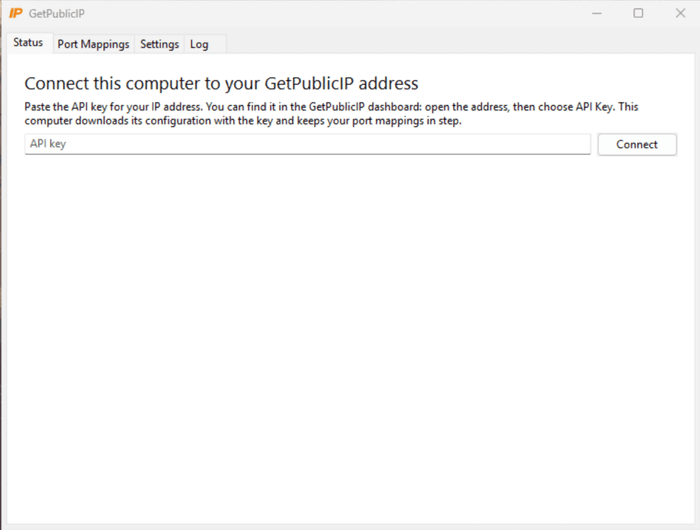
La app descarga la configuración, conecta el túnel y lo mantiene sincronizado con tu panel. No hay ningún archivo de configuración que importar.
Pestaña Estado
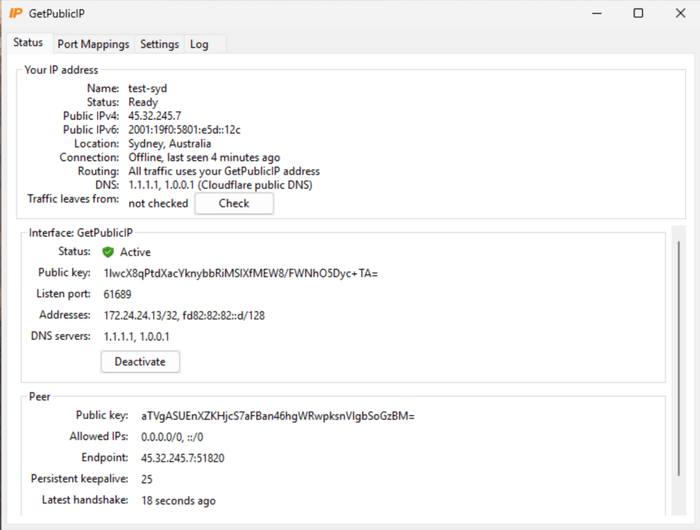
La pestaña Estado muestra el nombre de la dirección IP, su estado, sus direcciones IPv4 e IPv6 públicas, su ubicación y la conexión, el enrutamiento y el DNS actuales.
Haz clic en Comprobar para ver desde qué dirección sale tu tráfico en este momento.
La línea de conexión muestra Conectando… mientras arranca el túnel, y El servidor no responde si nuestro servidor no contesta. Consulta la sección Solución de problemas, más abajo.
Debajo aparecen los detalles de la interfaz y del par del túnel, con un botón Desactivar.
Pestaña Redirecciones de puertos
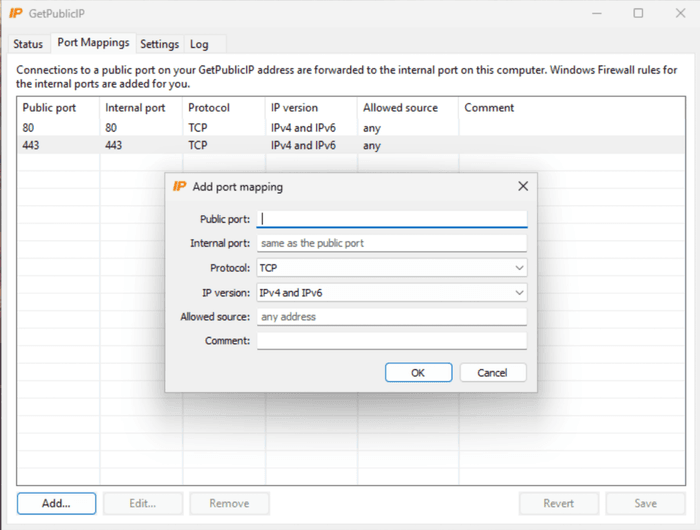
Usa Añadir…, Editar… y Quitar para gestionar tus redirecciones de puertos y después haz clic en Guardar. Revertir descarta los cambios que aún no hayas guardado.
La app añade automáticamente las reglas del Firewall de Windows para los puertos internos, así que no tienes que configurar ningún firewall por tu cuenta.
La columna Escucha muestra el programa que hay en cada puerto interno y si las conexiones redirigidas pueden llegar a él:
✓ nginx.exe en 0.0.0.0: el programa escucha en todas las direcciones, así que es accesible.✗ nginx.exe solo en 127.0.0.1: inaccesible: el programa solo acepta conexiones desde este equipo. Configúralo para que escuche en0.0.0.0(todas las direcciones) o en la dirección del túnel.✗ Nada escuchando: inicia el programa o comprueba que su puerto coincide con el puerto interno.⚠ game.exe en 0.0.0.0: se pierde la primera respuesta a clientes nuevos con túnel dividido: un programa UDP que escucha en todas las direcciones, con el túnel dividido. Consulta la sección Solución de problemas, más abajo.
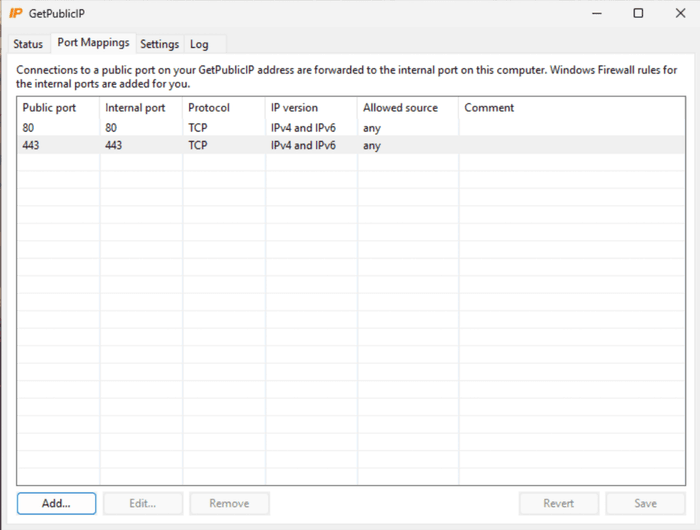
Cada redirección tiene un puerto público, un puerto interno, un protocolo, una versión de IP, un origen permitido y un comentario. Deja vacío el puerto interno para usar el mismo que el público, y deja vacío el origen permitido para aceptar conexiones desde cualquier dirección.
Pestaña Configuración
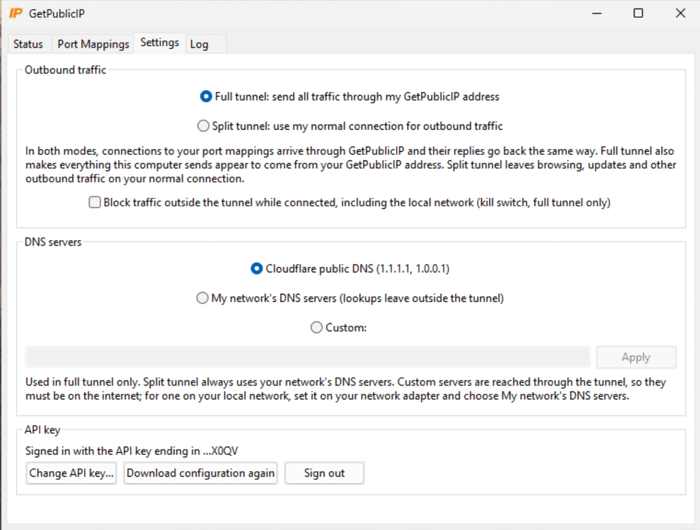
Tráfico saliente
- Túnel completo: todo tu tráfico sale desde tu dirección de GetPublicIP. Es la opción predeterminada.
- Túnel dividido: la navegación normal usa tu propia conexión a internet, mientras que el tráfico hacia tus redirecciones de puertos sigue entrando a través de GetPublicIP.
Interruptor de apagado
La opción se llama «Bloquear el tráfico fuera del túnel mientras esté conectado, incluida la red local (interruptor de apagado, solo túnel completo)». Viene desactivada de forma predeterminada y solo funciona con Túnel completo. Mientras está activada, también se bloquean los dispositivos de tu red local, como las impresoras y las carpetas compartidas.
Servidores DNS
Esta opción solo se aplica con Túnel completo. Con Túnel dividido siempre se usan los servidores DNS de tu red.
- DNS público de Cloudflare: la opción predeterminada.
- Servidores DNS de mi red: usa los servidores DNS configurados en tu adaptador de red. En ese caso, las consultas salen fuera del túnel.
- Personalizado: introduce las direcciones de servidores DNS públicos de internet y haz clic en
Aplicar.
Un servidor DNS local, como un Pi-hole o tu router, no se puede introducir en Personalizado. Para usarlo, configúralo en tu adaptador de red de Windows y elige Servidores DNS de mi red. Esa opción no se puede usar con el interruptor de apagado.
Clave de API
- Cambiar clave de API…: cambia la clave que usa la app.
- Descargar de nuevo la configuración: descarga una copia nueva de la configuración.
- Cerrar sesión: cierra la sesión de la app en tu dirección IP.
Pestaña Registro
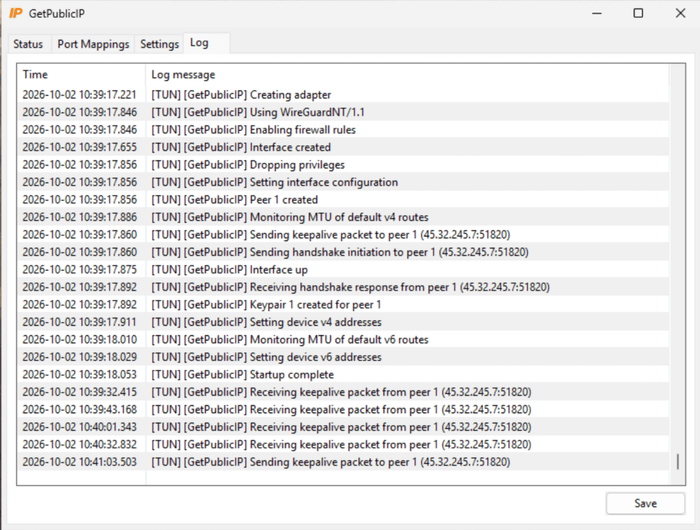
La pestaña Registro muestra lo que ha ido haciendo el túnel, como las conexiones y los handshakes con nuestro servidor. Guardar guarda el registro en un archivo.
Pestaña Soporte
Si algo no funciona, la pestaña Soporte reúne lo que necesitamos para ayudarte: el estado, tus redirecciones de puertos y lo que escucha en ellas, los servicios de la app, la configuración del Firewall de Windows y tu software de seguridad, tus rutas de red y el registro reciente. Haz clic en Copiar al portapapeles y pégalo en tu mensaje cuando nos escribas, o haz clic en Guardar en archivo… y adjunta el archivo.
El informe incluye tus direcciones IP y los detalles de tu red. Nunca incluye tu clave API ni la clave privada del túnel, y puedes leerlo entero antes de enviarlo.
Si la ventana de la app no se abre, un administrador puede generar el mismo informe, sin el estado ni las redirecciones de puertos, desde el Símbolo del sistema:
"C:\Program Files\GetPublicIP\getpublicip.exe" /supportreport %USERPROFILE%\Desktop\getpublicip-support.txt
Icono de la bandeja del sistema
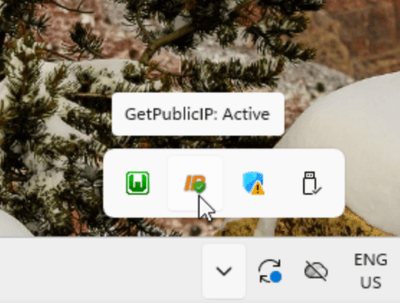
Pasa el puntero por encima del icono de la bandeja para ver si el túnel está activo. Haz clic con el botón derecho sobre él para ver tus direcciones IPv4 e IPv6 públicas mientras estás conectado.
Actualizaciones
La app busca actualizaciones por sí sola. Cuando hay una disponible, el icono de la bandeja muestra ¡Hay una actualización disponible! y un administrador del equipo hace clic en Actualizar ahora. Se conservan tus ajustes y el túnel.
Desinstalar
En Windows 11, abre Configuración > Aplicaciones > Aplicaciones instaladas, busca GetPublicIP y elige Desinstalar. En Windows 10, la misma lista está en Configuración > Aplicaciones > Aplicaciones y características.
Solución de problemas
La pestaña Estado muestra El servidor no responde. El túnel está activo, pero nuestro servidor no contesta. Comprueba que la red a la que estás conectado permite el tráfico UDP saliente al puerto 51820; algunas redes de empresas, de hoteles y de invitados lo bloquean. Otra VPN o un programa de seguridad del equipo también pueden bloquearlo. Si el problema continúa, contáctanos.
Una redirección de puertos no conecta. Revisa la columna Escucha de la pestaña Redirecciones de puertos. Un programa que solo escucha en 127.0.0.1 no es accesible desde internet: configúralo para que escuche en todas las direcciones (0.0.0.0).
Un servicio UDP pierde la primera respuesta a cada cliente nuevo con el túnel dividido. Con el túnel dividido, el tráfico UDP de tus puertos redirigidos solo sale por GetPublicIP, de modo que nunca revela la dirección IP de tu casa. Un servidor UDP que escucha en todas las direcciones (0.0.0.0) enviaría por tu conexión normal su primera respuesta a un cliente nuevo; por eso la app bloquea esa respuesta y enruta a ese cliente por el túnel. Las respuestas siguientes llegan con normalidad. La pestaña Redirecciones de puertos indica qué programa está afectado. Para no perder esa primera respuesta, haz que el programa escuche en la dirección del túnel que aparece ahí, o cambia a Túnel completo. Los servicios TCP no se ven afectados.
Dejan de funcionar las impresoras, un NAS o el Escritorio remoto a equipos de la red local. Con el interruptor de apagado activado, tu red local no es accesible mientras estás conectado. Es el comportamiento previsto. Desactiva el interruptor de apagado para acceder a ellos.
Tu navegador muestra una advertencia de SmartScreen. El instalador está firmado por GetPublicIP Limited. Antes de continuar, comprueba que la advertencia indique GetPublicIP Limited como editor.
Cambiar entre esta app y la app de WireGuard. Puedes tener las dos instaladas en el mismo equipo. Usa solo un túnel a la vez para la misma dirección IP: si dos dispositivos o apps usan la misma clave, se disputan la conexión.
Usar la app oficial de WireGuard
Este método usa el cliente estándar de WireGuard y sigue contando con soporte completo. Descargas un archivo de configuración desde tu panel, lo importas en WireGuard y abres los puertos en el Firewall de Windows por tu cuenta.
Descargar e instalar WireGuard
- Descarga el instalador para Windows desde el sitio web de WireGuard (https://www.wireguard.com/install/)

- Ejecuta el instalador

- Haz clic en Sí para continuar

Configurar WireGuard
- Descarga el archivo de configuración (
pi0.conf) de tu dirección IP en el panel: en Configuración, haz clic enWindows. El botón Windows necesita queEnviar todo el tráfico por mi IP públicaesté activado. - Abre WireGuard y haz clic en
Agregar túnel

- Selecciona el archivo de configuración descargado

- Ahora verás un túnel nuevo en WireGuard. Haz clic en
Activarpara iniciar la conexión VPN

- Ya estás en línea. Recuerda permitir tus aplicaciones en el Firewall de Windows

Configurar el Firewall de Windows
- En este ejemplo vamos a abrir los puertos 80 y 443 para HTTP y HTTPS. Abre el
Firewall de Windows Defenderbuscandofirewallen el menú Inicio

- Haz clic en
Configuración avanzadaen el menú de la izquierda

- Haz clic en
Reglas de entradaen el menú de la izquierda

- Ahora haz clic en
Nueva regla...en el menú de la derecha

- Selecciona
Puertopara abrir un puerto. También puedes elegirProgramay después seleccionar el archivo .exe

- Selecciona el protocolo y los puertos que quieres abrir. En este ejemplo queremos abrir HTTP y HTTPS, así que abrimos los puertos TCP 80 y 443

- Selecciona Permitir la conexión

- Si no sabes qué perfil elegir, selecciónalos todos.

- Escribe un nombre y haz clic en
Finalizar

- El puerto ya estará abierto en Windows. Ya puedes intentar conectarte a él a través de tu dirección IP pública.