
Actualizado el 31 oct 2026
Linux
Cliente de GetPublicIP
El cliente para Linux está en fase beta. Ya está listo para usarse, y las versiones nuevas te llegan con las actualizaciones normales del sistema. Si algo no funciona, contáctanos y cuéntanos qué ocurrió.
El cliente getpublicip configura tu IP pública a partir de tu clave API y se encarga de que siga funcionando. Esto es lo que hace:
- instala WireGuard y comprueba que funciona
- se conecta, y vuelve a conectarse si la conexión deja de funcionar
- añade y quita redirecciones de puertos
- abre los puertos redirigidos en tu firewall (ufw, firewalld o iptables)
- te avisa cuando no se puede acceder a un servicio, por ejemplo porque solo escucha en
127.0.0.1
Es compatible con Ubuntu 26.04 y Debian 13. Para instalarlo, sigue los pasos de Debian - GetPublicIP, más abajo. En otras distribuciones, configura WireGuard por tu cuenta.
Las pantallas del cliente
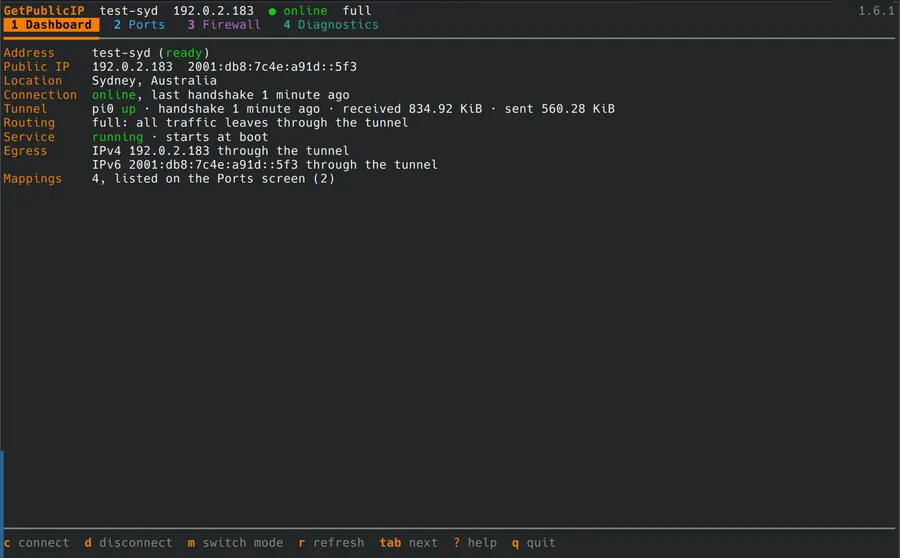
Ejecuta sudo getpublicip para abrir el cliente en la terminal. La primera vez se abre en la pantalla de configuración. Cuando ya está configurado, se abre en Dashboard, una de sus cuatro pantallas:
- Dashboard: tu IP pública, la conexión y qué IP usa tu tráfico. Pulsa c para conectar, d para desconectar o m para cambiar entre los modos split y full.
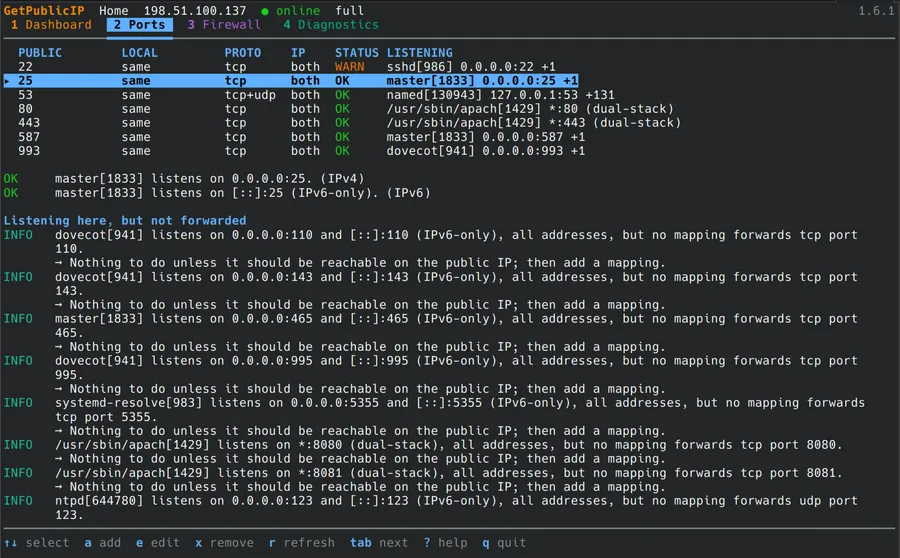
- Ports: cada puerto redirigido y si se puede acceder al servicio que hay detrás. Elige un puerto con ↑ ↓ y pulsa a para añadir uno, e para editarlo o x para quitarlo.
- Firewall: si tu firewall deja pasar el tráfico hacia los puertos redirigidos. Pulsa a para abrirlos o x para quitar las reglas que añadió el cliente.
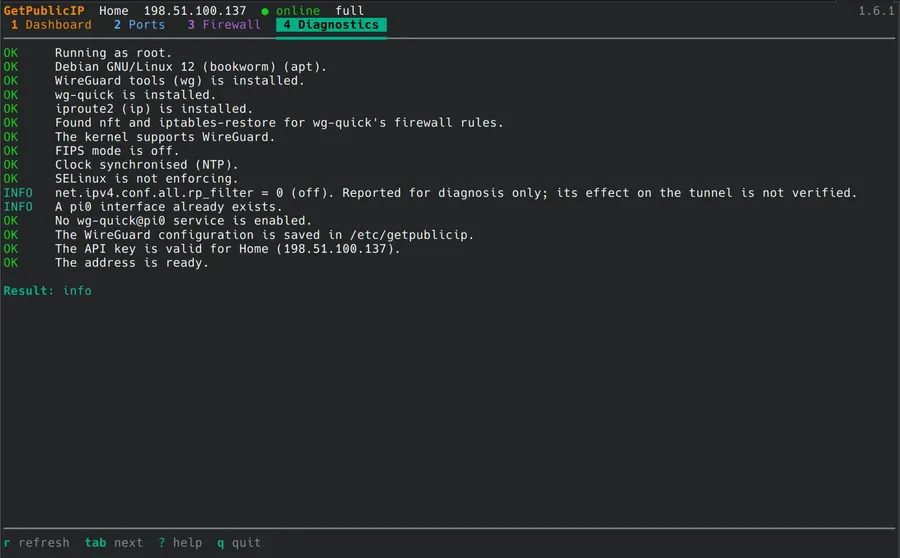
- Diagnostics: si esta máquina puede ejecutar el cliente y, si no puede, qué tienes que arreglar. Si falta un paquete, pulsa i para instalarlo.
Pulsa de 1 a 4 o Tab para cambiar de pantalla, ? para ver la ayuda y q para salir.
Desde la línea de comandos
Todo lo que puedes hacer en las pantallas del cliente también existe como comando, así que puedes prescindir de las pantallas o usar los comandos en tus scripts.
Redirigir puertos
sudo getpublicip ports add 443/tcp # público 443 → local 443
sudo getpublicip ports add 80/tcp --to 8080 # público 80 → local 8080
sudo getpublicip ports add 60000-60099/udp # público 60000-60099 → local 60000-60099
sudo getpublicip ports edit 80/tcp --to 8081 # cambia el puerto local a 8081
sudo getpublicip ports rm 80/tcp # deja de redirigir el puerto 80
sudo getpublicip ports # lista tus puertos y comprueba que se puede acceder a cada servicio
Cada servicio tiene que escuchar en 0.0.0.0 (o ::) y no en 127.0.0.1; si no, las conexiones desde internet no pueden llegar a él. sudo getpublicip ports te avisa si no se puede acceder a un servicio.
También puedes gestionar los puertos desde el panel. Mientras el servicio getpublicip esté en marcha, el cliente aplica tus cambios en un minuto, más o menos.
Comprobar y solucionar problemas
sudo getpublicip status # muestra tu IP pública, la conexión y qué IP usa tu tráfico
sudo getpublicip doctor # revisa esta máquina y te dice qué tienes que arreglar
Debian - GetPublicIP
Estos pasos instalan el cliente en Debian 13 y Ubuntu 26.04.
Instalar
Añade el repositorio de GetPublicIP e instala el cliente:
sudo apt update && sudo apt install -y curl
sudo curl -fsSLo /usr/share/keyrings/getpublicip-archive-keyring.gpg \
https://repo.getpublicip.com/apt/getpublicip-archive-keyring.gpg
sudo curl -fsSLo /etc/apt/sources.list.d/getpublicip.sources \
https://repo.getpublicip.com/getpublicip.sources
sudo apt update && sudo apt install getpublicip
Los paquetes están firmados con la clave de GetPublicIP 99063C03D7A61416F04286C856057FC6E630114F. Para comprobar que la clave que has descargado coincide, ejecuta:
gpg --show-keys /usr/share/keyrings/getpublicip-archive-keyring.gpg
Una instalación mínima de Debian no incluye gpg. Instálalo antes con sudo apt install gnupg.
Configurar
- Crea una clave API para tu dirección IP.
- Inicia el cliente:
sudo getpublicip - En la pantalla de configuración, pega tu clave API. No se muestra mientras escribes. Muévete entre los campos con Tab o ↑ ↓ y elige una opción con ← →.
- En Mode, elige cómo usa esta máquina tu IP pública:
- Split (recomendado para servidores): las conexiones a tu IP pública llegan a esta máquina. Todo lo demás, incluido SSH, usa tu conexión a internet habitual.
- Full: todo el tráfico de esta máquina hacia internet sale por tu IP pública. Si lo estás configurando por SSH, tu sesión no se corta.
- En At boot, deja seleccionado start para que la conexión vuelva después de un reinicio y se apliquen los cambios de puertos que hagas en el panel. Después pulsa Enter.
La configuración revisa tu sistema y se conecta. Si necesita preguntarte algo, por ejemplo si quieres usar la dirección IP que ha encontrado, te lo pregunta en pantalla.
Si prefieres responder a esas mismas preguntas en la terminal, ejecuta sudo getpublicip setup.
Debian - WireGuard
Sigue estos pasos si prefieres gestionar WireGuard por tu cuenta o si el cliente no es compatible con tu distribución. Funcionan en Debian 12 y 13. Los puertos de tu firewall tendrás que abrirlos tú.
Si desactivas Enviar todo el tráfico por mi IP pública al descargar la configuración, haz que tus servicios UDP escuchen en la dirección del túnel y no en todas las direcciones. Si no, sus respuestas salen por tu conexión habitual y nunca llegan a su destino.
- Como root, instala WireGuard:
apt install wireguard resolvconf - En el panel, descarga la configuración para Linux de tu dirección IP. Copia
pi0.confen/etc/wireguard/:cp pi0.conf /etc/wireguard/ - Inicia WireGuard:
systemctl start wg-quick@pi0 - Para que se inicie al arrancar el sistema:
systemctl enable wg-quick@pi0 - Comprueba que la interfaz de WireGuard está activa:
wg show - Ya tienes conexión. Abre en tu firewall los puertos que necesites. Por ejemplo, para abrir el puerto 80 con ufw:
ufw allow 80/tcp - (Recomendado) Instala el script watchdog de WireGuard (en inglés). Reinicia la conexión cuando deja de funcionar, por ejemplo cuando tu proveedor de internet te asigna una dirección IP nueva.
Red Hat - WireGuard
Estos pasos configuran WireGuard en Red Hat Enterprise Linux 10. Igual que en Debian, los puertos de tu firewall los abres tú y, si desactivas Enviar todo el tráfico por mi IP pública al descargar la configuración, tienes que hacer que tus servicios UDP escuchen en la dirección del túnel y no en todas las direcciones.
- Como root, instala WireGuard:
dnf install wireguard-tools - En el panel, descarga la configuración para Linux de tu dirección IP. Copia
pi0.confen/etc/wireguard/:cp pi0.conf /etc/wireguard/ - Inicia WireGuard:
systemctl start wg-quick@pi0 - Para que se inicie al arrancar el sistema:
systemctl enable wg-quick@pi0 - Comprueba que la interfaz de WireGuard está activa:
wg show - Ya tienes conexión. Abre en tu firewall los puertos que necesites. Por ejemplo, para abrir el puerto 80 con firewalld:
firewall-cmd --permanent --zone=public --add-port=80/tcp firewall-cmd --reload - (Recomendado) Instala el script watchdog de WireGuard (en inglés). Reinicia la conexión cuando deja de funcionar, por ejemplo cuando tu proveedor de internet te asigna una dirección IP nueva.