
Aktualisiert am 7. Nov. 2026
Unraid
Das GetPublicIP-Plugin leitet Ports Ihrer öffentlichen IP-Adresse an die Apps auf Ihrem Unraid-Server und an andere Geräte in Ihrem Netzwerk weiter. Es fügt eine Einstellungsseite hinzu, auf der Sie jede App und jeden Port aus einer Liste auswählen, und betreibt GetPublicIP als Container neben Ihren anderen Apps.
Das Plugin befindet sich in der Beta-Phase. Wenn etwas nicht funktioniert, kontaktieren Sie uns und schildern Sie, was passiert ist.
Das Plugin gibt es nur auf Englisch. Schaltflächen und Menüs stehen auf dieser Seite deshalb so, wie Unraid und das Plugin sie auf Englisch zeigen.
Bevor Sie beginnen
Sie brauchen:
- Unraid 7.0 oder neuer.
- Den API-Schlüssel Ihrer IP-Adresse. Siehe API-Schlüssel erstellen.
- Docker, eingeschaltet unter Settings › Docker.
- Einen Schlüssel, der nirgends sonst in Gebrauch ist. Ein Schlüssel betreibt genau einen Tunnel: Wenn ein anderer Computer oder Docker-Host ihn nutzt, beenden Sie GetPublicIP dort zuerst.
Plugin installieren
- Öffnen Sie in Unraid den Tab „Plugins“ und wählen Sie „Install Plugin“.
- Fügen Sie diese Adresse ein und klicken Sie auf
Install:https://repo.getpublicip.com/unraid/getpublicip.plg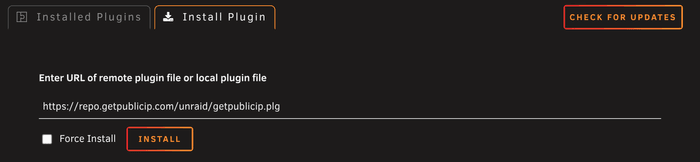
- Sobald das Fenster meldet, dass GetPublicIP installiert ist, klicken Sie auf
Done.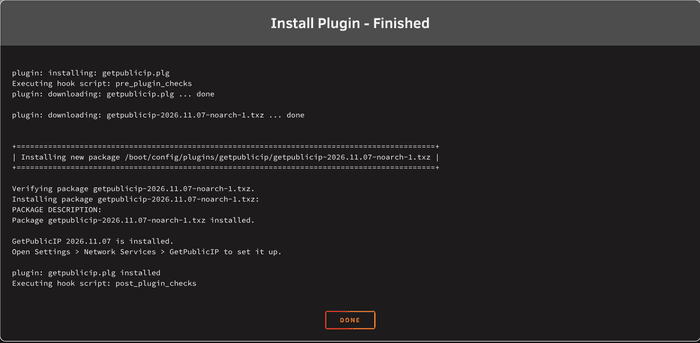
Einrichten
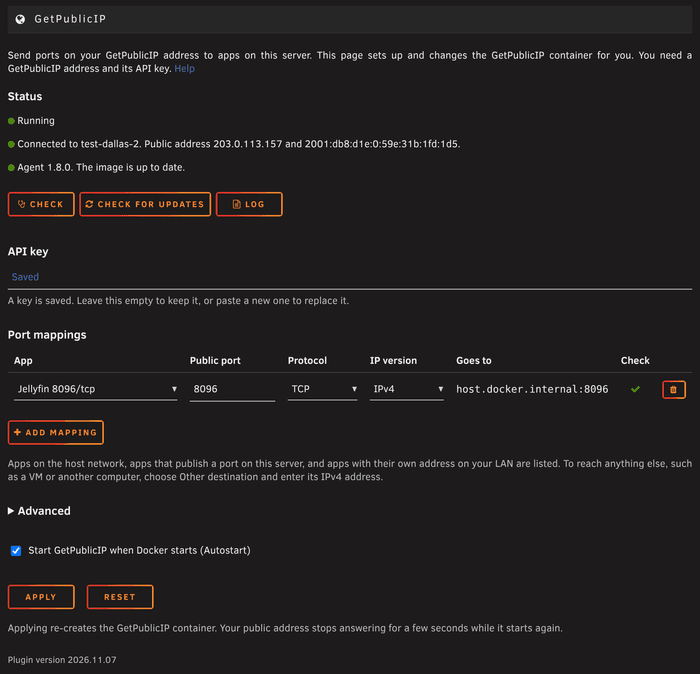
Öffnen Sie Settings › Network Services › GetPublicIP.
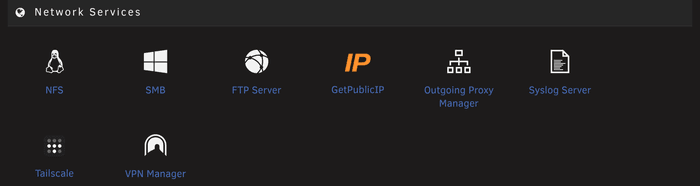
- Fügen Sie Ihren API-Schlüssel unter „API key“ ein.
- Klicken Sie auf
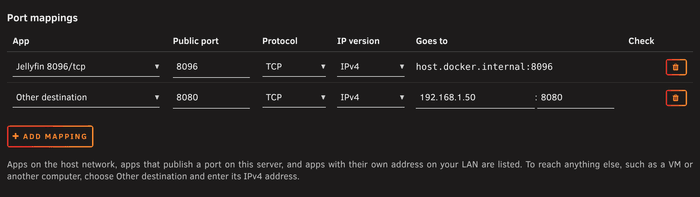
Add mappingund füllen Sie die Zeile aus, wie in der Tabelle unten beschrieben. Legen Sie für jeden Port, den Sie weiterleiten möchten, eine eigene Zeile an.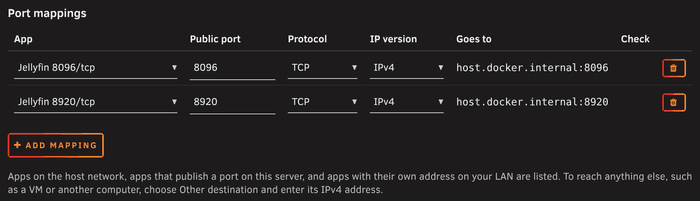
- Lassen Sie „Autostart“ eingeschaltet, damit GetPublicIP nach einem Neustart wieder startet.
- Klicken Sie auf
Apply.
| Spalte | Was Sie eintragen |
|---|---|
| App | Die App und der Port, zu denen die Portweiterleitung führt. Die Liste zeigt die Apps auf Ihrem Server und ihre Ports. Für alles andere wählen Sie Other destination. |
| Public port | Der Port Ihrer öffentlichen IP-Adresse, mit dem sich Besucher verbinden. Ein Bereich wie 60000-60099 leitet jeden Port an denselben Port weiter. |
| Protocol | TCP, UDP oder beides. |
| IP version | IPv4. Siehe IPv6. |
| Goes to | Wird anhand der gewählten App für Sie ausgefüllt. |
Die Seite legt den GetPublicIP-Container an, der danach im Tab „Docker“ erscheint. Sobald der Tunnel steht, meist nach wenigen Sekunden, zeigt „Status“ Connected und Ihre öffentliche Adresse.
Welche Apps in der Liste stehen
| Die App | In der Liste | Hinweise |
|---|---|---|
| Im Host-Netzwerk | Ja | |
| In einem Bridge-Netzwerk, mit auf Ihrem Server veröffentlichtem Port | Ja, mit dem Port, den sie veröffentlicht | So sind die meisten Unraid-Apps eingerichtet. |
| In einem Bridge-Netzwerk, ohne veröffentlichten Port | Ausgegraut | Veröffentlichen Sie den Port in den Einstellungen der App im Tab „Docker“, oder setzen Sie die App ins Host-Netzwerk. |
Mit eigener Adresse in br0 | Ja | Braucht „Host access to custom networks“, siehe unten. |
| Eine VM oder ein anderes Gerät in Ihrem Netzwerk | Other destination wählen | Tragen Sie seine IPv4-Adresse und den Port ein. |
Unraid trennt Apps mit eigener Adresse in br0 vom Server selbst, und GetPublicIP erreicht sie über den Server. Bis Sie „Host access to custom networks“ einschalten, schlagen ihre Portweiterleitungen mit no route to host fehl, und die Seite warnt Sie neben der App. So schalten Sie es ein:
- Öffnen Sie Settings › Docker, setzen Sie „Enable Docker“ auf „No“ und klicken Sie auf
Apply. - Schalten Sie „Advanced View“ ein, setzen Sie „Host access to custom networks“ auf „Enabled“ und klicken Sie auf
Apply. - Setzen Sie „Enable Docker“ wieder auf „Yes“ und klicken Sie auf
Apply.
Die Spalte „Check“
Nachdem Sie auf Apply geklickt haben, fragt die Seite GetPublicIP, ob jede Portweiterleitung ihre App erreicht:
- Ein grüner Haken: Die App hat geantwortet.
- Ein rotes Kreuz: Sie hat nicht geantwortet, und der Grund steht unter der Zeile.
nothing listensheißt, dass die App gestoppt ist oder auf einem anderen Port lauscht. Eine App in einem Container muss auf0.0.0.0lauschen, nicht auf127.0.0.1.
Klicken Sie unter „Status“ auf Check, um erneut zu prüfen, zum Beispiel nachdem Sie eine App gestartet haben.
Portweiterleitungen ändern
Ändern Sie die Tabelle und klicken Sie auf Apply. Reset verwirft Änderungen, die Sie noch nicht übernommen haben. Mit Apply legt die Seite den GetPublicIP-Container neu an, und Ihre öffentliche Adresse antwortet für einige Sekunden nicht.
Wenn Sie innerhalb von ein, zwei Minuten nach einer Änderung erneut auf Apply klicken, kann „Status“ etwa eine Minute lang Restarting zeigen. Ihre IP-Adresse setzt dann noch die vorherige Änderung um, und GetPublicIP startet von selbst wieder, sobald das erledigt ist. Klicken Sie auf Log, um zu sehen, was gerade passiert.
Aktualisierungen
Das Plugin wird über den Tab „Plugins“ aktualisiert, wie Ihre anderen Plugins.
GetPublicIP selbst läuft aus einem Container-Image, das eigene Updates bekommt. „Status“ zeigt seine Version und ob eine neuere verfügbar ist, anhand derselben Prüfung, die auch der Tab „Docker“ verwendet. Check for updates prüft sofort, und Update lädt die neue Version herunter und startet GetPublicIP mit Ihren Einstellungen neu. Ein Update über den Tab „Docker“ bewirkt dasselbe.
Tunnel-MTU
Lassen Sie dieses Feld leer, außer wenn der Tunnel steht, aber nichts durchkommt. Das passiert, wenn Ihre Verbindung kleinere Pakete transportiert, als der Tunnel braucht: Das Protokoll zeigt TLS handshake timeout, und Ihre Portweiterleitungen werden nie wirksam. Wenn die Seite das erkennt, schlägt sie einen Wert vor.
- Öffnen Sie „Advanced“ unter der Tabelle.
- Setzen Sie „Tunnel MTU“ auf
1280und klicken Sie aufApply.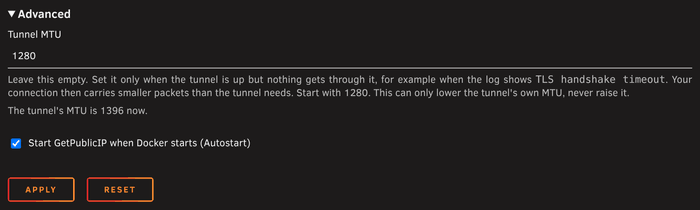
Nach der nächsten Prüfung zeigt die Seite die MTU des Tunnels. Ist GetPublicIP für diese Einstellung zu alt, weist die Seite darauf hin: Klicken Sie dann unter „Status“ auf Update.
IPv6
GetPublicIP erreicht die Apps auf Ihrem Server und die Geräte in Ihrem Netzwerk über ihre IPv4-Adressen. Portweiterleitungen zu ihnen gibt es deshalb nur für IPv4: Besucher erreichen sie über Ihre öffentliche IPv4-Adresse, und die Seite bietet für sie kein IPv6 an.
GetPublicIP entfernen
- Entfernen Sie im Tab „Plugins“ das GetPublicIP-Plugin. Der GetPublicIP-Container bleibt erhalten und läuft weiter.
- Wenn Sie GetPublicIP nicht mehr nutzen möchten, entfernen Sie auch den GetPublicIP-Container im Tab „Docker“.
Fehlerbehebung
- „Status“ zeigt
Not connectedoderRestarting. Klicken Sie aufLog: Das Protokoll zeigt, was schiefgelaufen ist. Direkt nach einer Änderung warten Sie ein, zwei Minuten. - Die Prüfung einer Portweiterleitung ist rot. Lesen Sie den Grund unter der Zeile. Meist ist die App gestoppt, lauscht nur auf
127.0.0.1oder läuft inbr0ohne „Host access to custom networks“. - Der Tunnel steht, aber das Protokoll zeigt
TLS handshake timeout. Setzen Sie die Tunnel-MTU. - Dieser Server und ein anderer Computer verbinden sich ständig neu. Beide verwenden denselben API-Schlüssel. Verwenden Sie einen Schlüssel pro Server.
Kommen Sie trotzdem nicht weiter, kontaktieren Sie uns und schicken Sie das Protokoll mit.