
Actualizado el 7 nov 2026
Unraid
El plugin de GetPublicIP redirige puertos de tu dirección IP pública a las apps de tu servidor Unraid y a otros dispositivos de tu red. Añade una página de ajustes en la que eliges cada app y cada puerto de una lista, y ejecuta GetPublicIP como un contenedor junto a tus otras apps.
El plugin está en fase beta. Si algo no funciona, contáctanos y cuéntanos qué ocurrió.
El plugin solo está en inglés, así que en esta página los botones y menús aparecen tal como los muestran Unraid y el plugin en inglés.
Antes de empezar
Necesitas:
- Unraid 7.0 o posterior.
- La clave API de tu dirección IP. Consulta Crear una clave API.
- Docker activado, en Settings › Docker.
- Una clave que no se use en ningún otro sitio. Una clave mantiene un solo túnel: si otro equipo o host de Docker la usa, detén GetPublicIP allí primero.
Instalar el plugin
- En Unraid, abre la pestaña Plugins y elige Install Plugin.
- Pega esta dirección y haz clic en
Install:https://repo.getpublicip.com/unraid/getpublicip.plg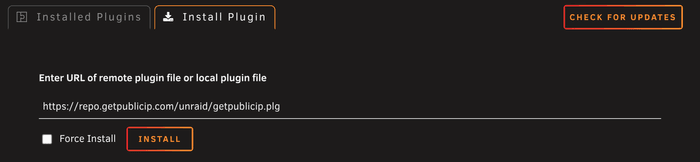
- Cuando la ventana diga que GetPublicIP está instalado, haz clic en
Done.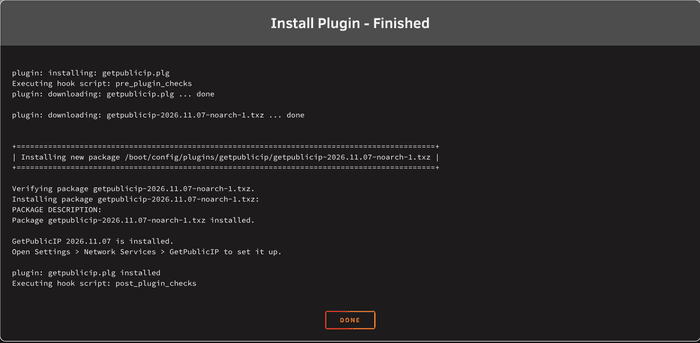
Configurarlo
Abre Settings › Network Services › GetPublicIP.
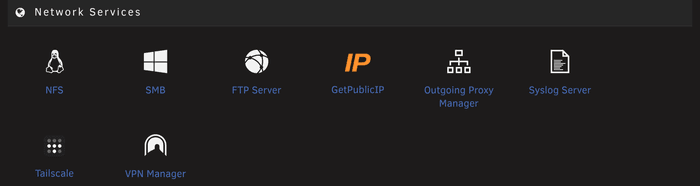
- Pega tu clave API en API key.
- Haz clic en
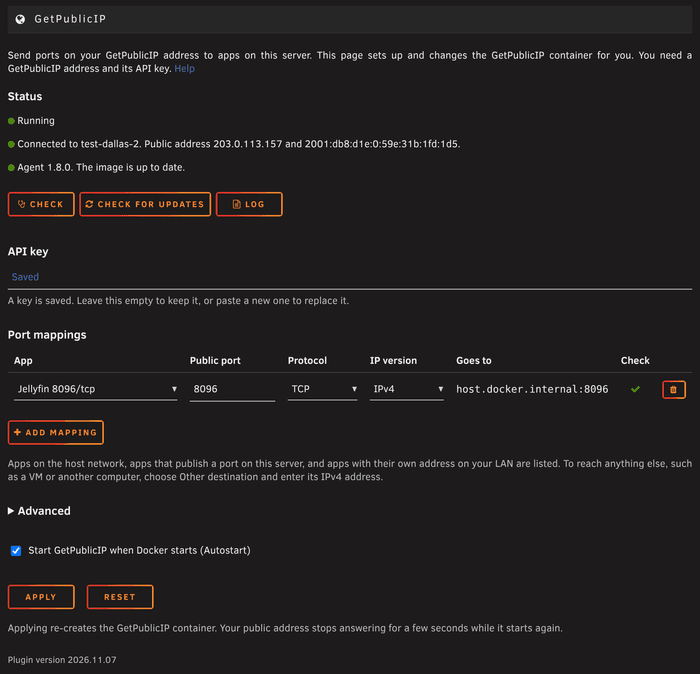
Add mappingy rellena la fila como se indica en la tabla de abajo. Añade una fila por cada puerto que quieras redirigir.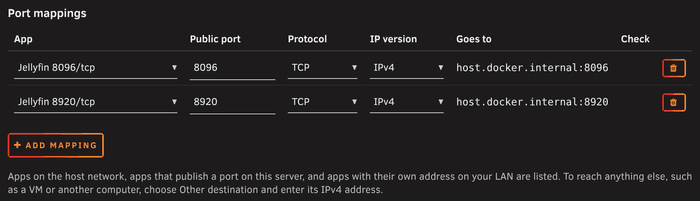
- Deja Autostart activado para que GetPublicIP vuelva a arrancar después de un reinicio.
- Haz clic en
Apply.
| Columna | Qué introducir |
|---|---|
| App | La app y el puerto a los que va la redirección. La lista muestra las apps de tu servidor y sus puertos. Para cualquier otra cosa, elige Other destination. |
| Public port | El puerto de tu dirección IP pública al que se conectan los visitantes. Un rango, como 60000-60099, redirige cada puerto al mismo puerto. |
| Protocol | TCP, UDP o ambos. |
| IP version | IPv4. Consulta IPv6. |
| Goes to | Se rellena automáticamente según la app que elegiste. |
La página crea el contenedor de GetPublicIP, que después aparece en la pestaña Docker. Cuando el túnel está activo, normalmente en unos segundos, Status dice Connected y muestra tu dirección pública.
Qué apps aparecen en la lista
| La app | En la lista | Notas |
|---|---|---|
| En la red host | Sí | |
| En una red bridge, con su puerto publicado en tu servidor | Sí, con el puerto que publica | La mayoría de las apps de Unraid están configuradas así. |
| En una red bridge, sin su puerto publicado | En gris | Publica el puerto en los ajustes de la app, en la pestaña Docker, o pon la app en la red host. |
Con su propia dirección en br0 | Sí | Necesita Host access to custom networks (más abajo). |
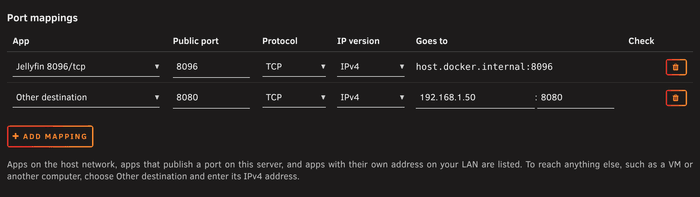
| Una VM u otro dispositivo de tu red | Elige Other destination | Introduce su dirección IPv4 y su puerto. |
Unraid separa las apps con su propia dirección en br0 del propio servidor, y GetPublicIP llega a ellas a través del servidor. Hasta que actives Host access to custom networks, sus redirecciones fallan con no route to host y la página te avisa junto a la app. Para activarlo:
- Ve a Settings › Docker, pon Enable Docker en No y haz clic en
Apply. - Activa Advanced View, pon Host access to custom networks en Enabled y haz clic en
Apply. - Vuelve a poner Enable Docker en Yes y haz clic en
Apply.
La columna Check
Después de aplicar, la página le pregunta a GetPublicIP si cada redirección llega a su app:
- Una marca verde: la app respondió.
- Una cruz roja: no respondió, y el motivo aparece debajo de la fila.
nothing listenssignifica que la app está detenida o escucha en otro puerto. Una app dentro de un contenedor tiene que escuchar en0.0.0.0, no en127.0.0.1.
Haz clic en Check, en Status, para volver a comprobarlo, por ejemplo después de iniciar una app.
Cambiar tus redirecciones
Cambia la tabla y haz clic en Apply. Reset descarta los cambios que no hayas aplicado. Al aplicar se vuelve a crear el contenedor de GetPublicIP, así que tu dirección pública deja de responder durante unos segundos.
Si vuelves a aplicar antes de que pasen uno o dos minutos desde un cambio, Status puede decir Restarting durante más o menos un minuto. Tu dirección todavía está aplicando el cambio anterior, y GetPublicIP vuelve a arrancar solo en cuanto termina. Haz clic en Log para ver qué está haciendo.
Actualizaciones
El plugin se actualiza desde la pestaña Plugins, como tus otros plugins.
GetPublicIP en sí se ejecuta desde una imagen de contenedor, que tiene sus propias actualizaciones. Status muestra su versión y si hay una más nueva, con la misma comprobación que hace la pestaña Docker. Check for updates lo comprueba en el momento, y Update descarga la versión nueva y reinicia GetPublicIP con tu configuración. Actualizar desde la pestaña Docker hace lo mismo.
MTU del túnel
Deja este campo vacío salvo que el túnel esté activo pero no pase nada por él. Eso ocurre cuando tu conexión transporta paquetes más pequeños de lo que el túnel necesita: el registro muestra TLS handshake timeout y tus redirecciones nunca llegan a aplicarse. Cuando la página lo detecta, te sugiere un valor.
- Abre Advanced, debajo de la tabla.
- Pon Tunnel MTU en
1280y haz clic enApply.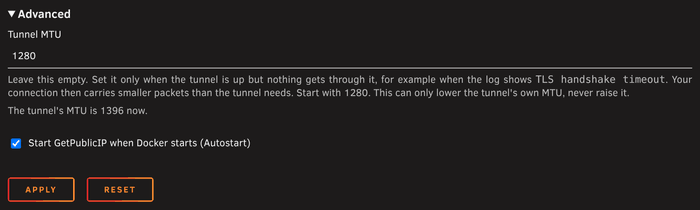
Tras la siguiente comprobación, la página muestra la MTU del túnel. Si GetPublicIP es demasiado antiguo para este ajuste, la página te lo indica: haz clic en Update, en Status.
IPv6
GetPublicIP llega a las apps de tu servidor y a los dispositivos de tu red por sus direcciones IPv4. Por eso esas redirecciones son solo IPv4: los visitantes entran por tu dirección IPv4 pública, y la página no ofrece IPv6 para ellas.
Quitar GetPublicIP
- En la pestaña Plugins, elimina el plugin de GetPublicIP. El contenedor de GetPublicIP se queda y sigue funcionando.
- Para dejar de usar GetPublicIP, elimina también el contenedor de GetPublicIP desde la pestaña Docker.
Solución de problemas
- Status dice
Not connectedoRestarting. Haz clic enLog: el registro dice qué falló. Justo después de un cambio, espera uno o dos minutos. - La comprobación de una redirección está en rojo. Lee el motivo debajo de su fila. Lo más habitual es que la app esté detenida, escuche solo en
127.0.0.1o esté enbr0sin Host access to custom networks. - El túnel está activo, pero el registro muestra
TLS handshake timeout. Configura la MTU del túnel. - Este servidor y otro equipo se reconectan sin parar. Están usando la misma clave API. Usa una clave por servidor.
Si sigues sin solucionarlo, contáctanos y envíanos el registro.